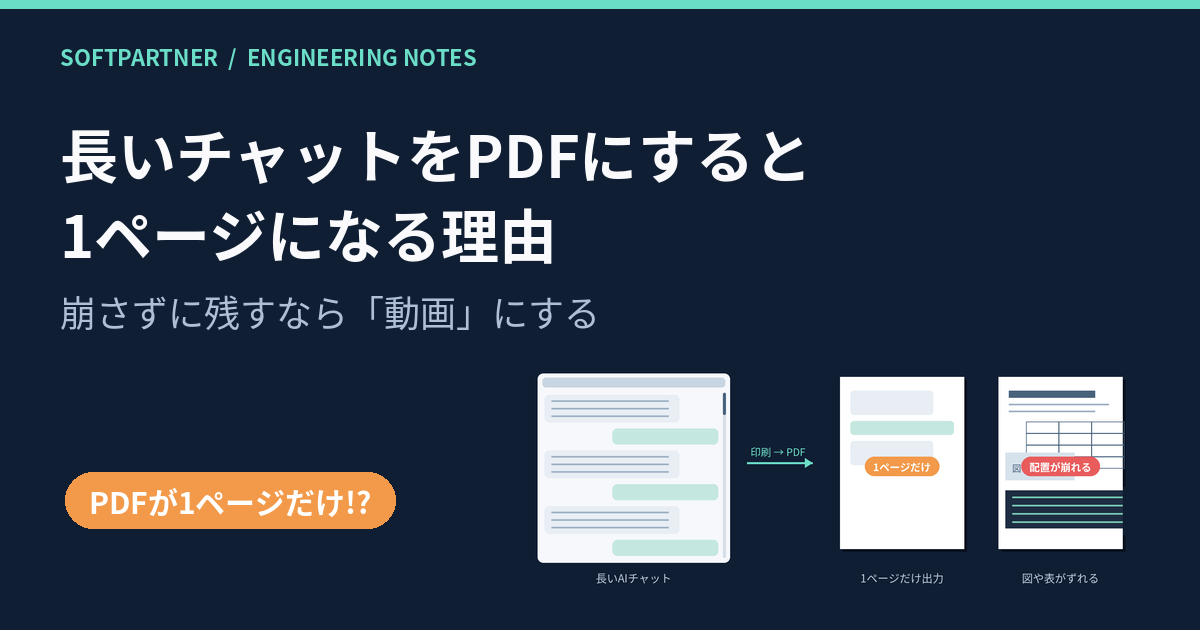
AIとの長い会話を、あとで読み返せるように残しておきたい。そう思ってChromeの印刷からPDFに保存したら、できたPDFはたった1ページだった。別の会話では、図や表の位置がずれ、コードが途中で切れていた。
この記事では、長いチャットや長いWebページをPDFにすると崩れる理由と、すぐに試せる対処法を説明します。そのうえで、「見たまま」残すために作った、記事を自動でスクロールしながら動画に録画するChrome拡張機能Article2Videoの仕組みを紹介し、ダウンロードできるようにしています。
Article2Videoをすぐ使いたい方へ:この記事の「Article2Videoのダウンロードと使い方」からダウンロードできます。
長いチャットをPDFにすると1ページになる理由
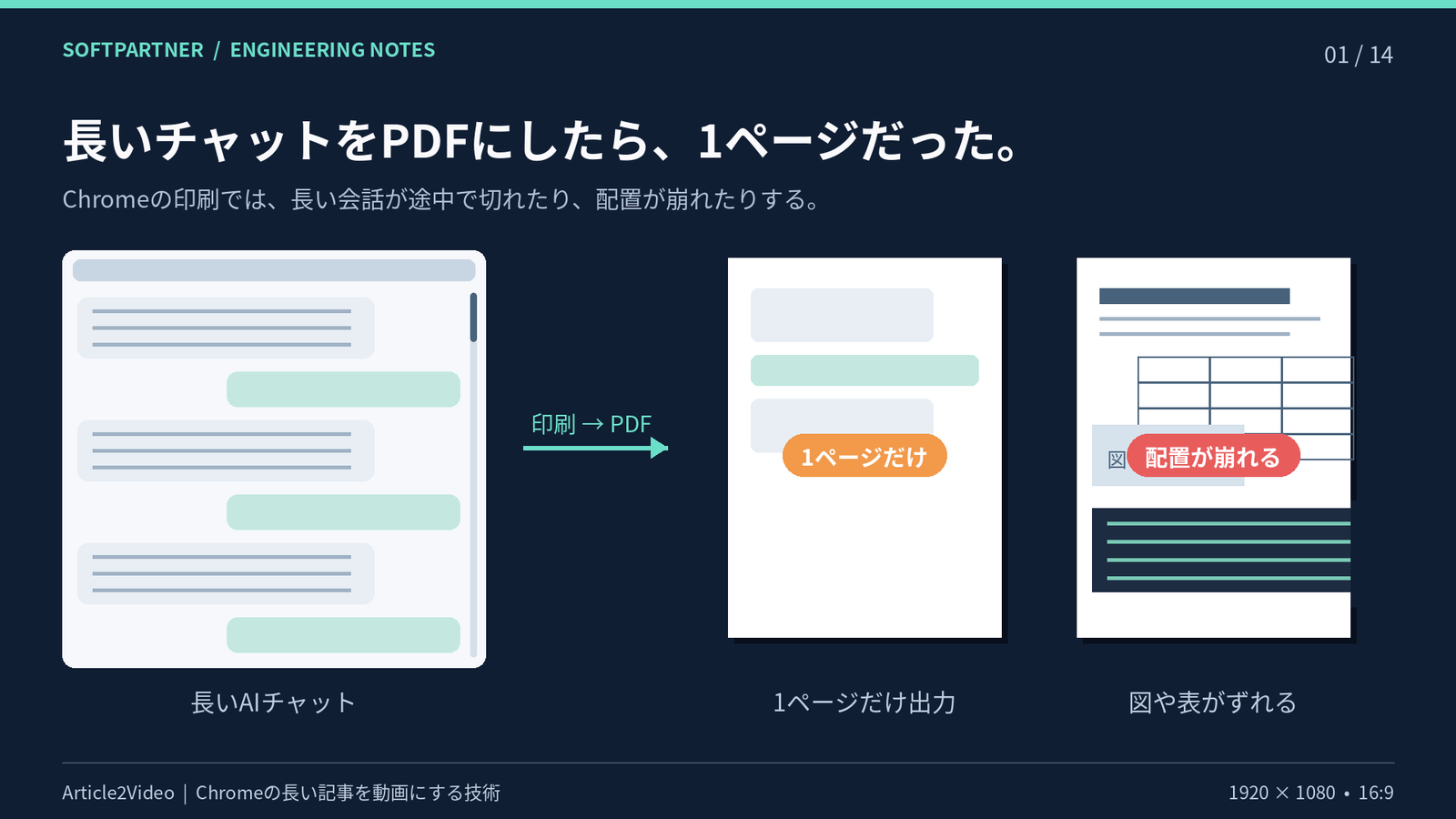
よく言われる理由は「ページが長すぎるから」です。ただし、長さだけが原因ではありません。
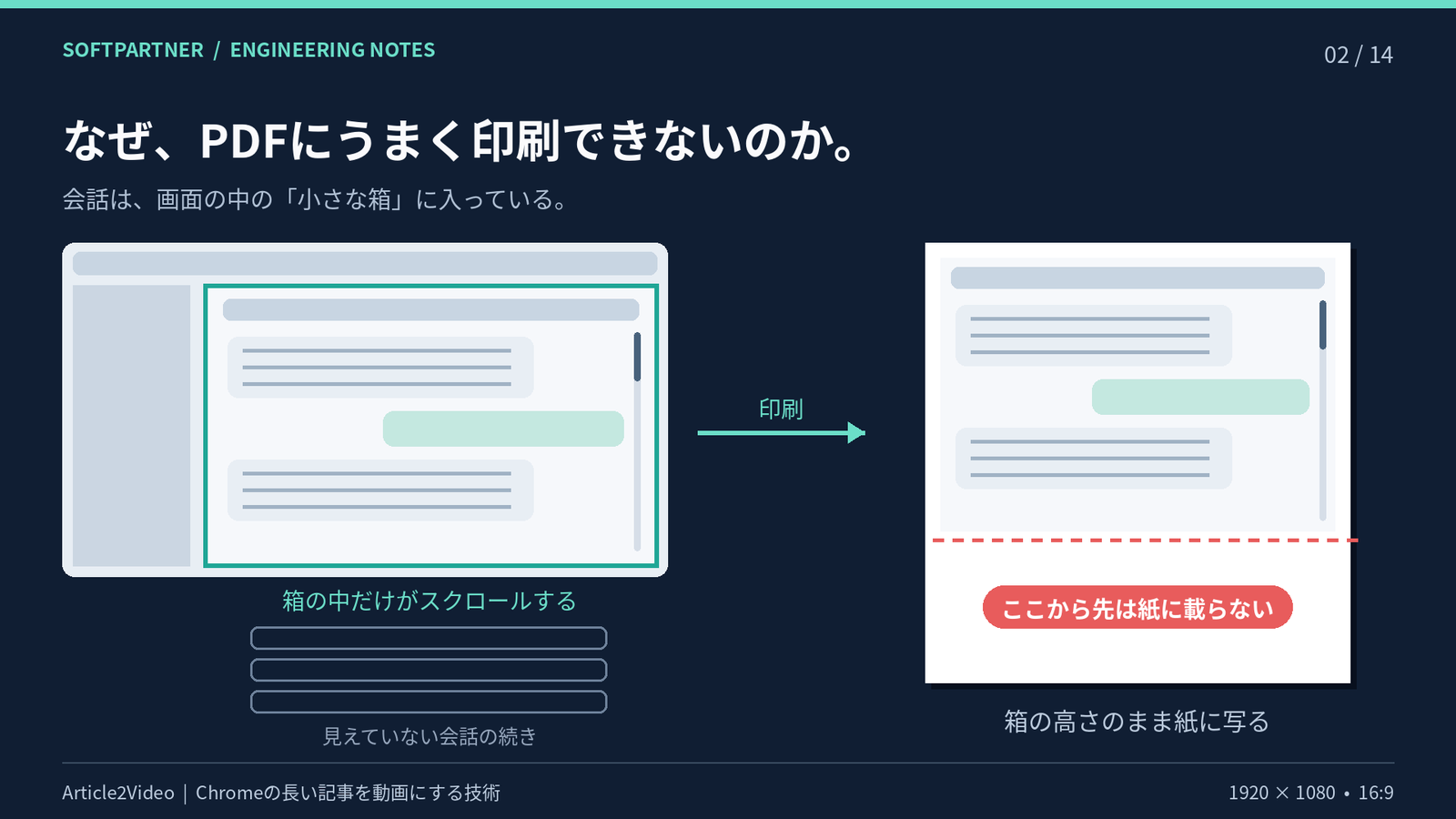
多くのチャット画面では、会話はページ全体ではなく、画面の中の小さな箱(スクロール領域)に入っています。ページ全体は画面の高さで固定され、その中の箱だけがスクロールする作りです。
印刷するとき、この箱は画面に見えている高さのまま紙に写されます。そのため、箱からはみ出した会話は紙に載らず、結果として1ページだけのPDFになってしまいます。
図や表が崩れる理由
もうひとつの問題が、図や表、コードの崩れです。画面では横長の幅に合わせて並んでいた要素が、印刷のときには紙の幅に合わせて組み直されます。このとき、表がはみ出したり、図の位置がずれたり、長いコードの行が途中で切れたりします。
まず試せる対処法
動画にする前に、次の方法で解決できることもあります。
- サービスの共有・書き出し機能を使う:チャットサービスに会話の共有や書き出しの機能があれば、まずそれを試します。
- スクロール領域の高さ制限を外してから印刷する:Chromeの開発者ツール(右クリック→検証)で会話の箱を選び、
heightやmax-height、overflowの指定を外すと、会話全体が印刷されることがあります。ただし、ページの作りによっては効かず、配置の崩れは残ります。 - 文章だけをコピーする:文字だけ残せればよい場合は、テキストとしてコピーして保存するのが確実です。図や表の見た目は失われます。
どの方法でも、「画面で見たときの配置のまま」残すのは難しいことがあります。そこで考えたのが、紙にするのをやめて、動画にする方法です。
紙ではなく、動画で残すという発想
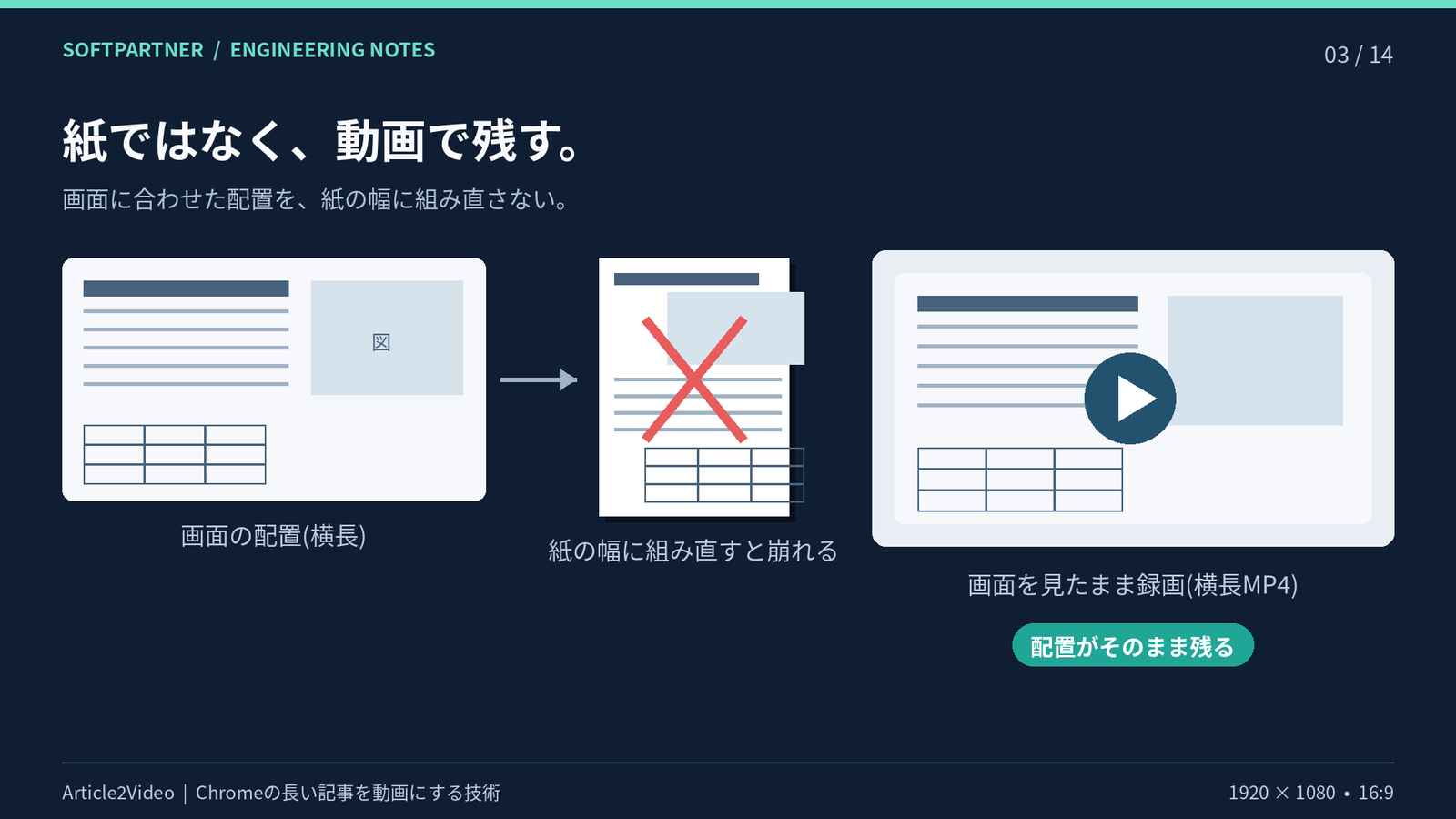
記事を上から下まで一定の速さでスクロールしながら、画面を動画に撮れば、文章も図も表も、画面で読んだときの配置のまま残せます。ただし、手でスクロールしながら録画すると速さがばらつき、途中で止まってしまいます。そこで、Chromeの拡張機能として、自動で撮れるようにしました。
Article2Videoのダウンロードと使い方
| 項目 | 内容 |
|---|---|
| バージョン | 2.0.0(開発試作版) |
| 動作環境 | Mac / Google Chrome(Windowsは未確認) |
| できること | 選んだ記事・回答を自動スクロールしながら録画し、WebM動画で保存(MP4への変換スクリプト付き) |
| 通信 | 録画した動画をサーバーへ送る処理はありません。保存は手元のパソコンだけ |
| SHA-256 | b1aede7a71e332003b340c4078bbb51fa1a13fac24cf635a26fa886b2f3ebac4 |
試作版についての注意:前のバージョン(V1)は実際のChatGPT画面で録画に成功しています。V2は模擬ページでの動作確認までで、実際のChatGPT画面での録画は未検証です。ページの作りによっては、うまく録画できない場合があります。ご利用は自己責任でお願いします。
ターミナルで準備する(コマンド一覧)
ターミナルを使う場合は、次のコマンドを上から順に実行します。ターミナルは、⌘+スペースでSpotlightを開き「ターミナル」と入力すると起動できます。
# 1. Homebrew が入っているか確認(バージョンが表示されれば 2 へ)
brew --version

# 入っていない場合だけ実行(公式 https://brew.sh/ のコマンド)
/bin/bash -c "$(curl -fsSL https://raw.githubusercontent.com/Homebrew/install/HEAD/install.sh)"
# 最後に表示される「Next steps」のコマンドを、表示どおりに実行(Apple Silicon の例)
echo >> ~/.zprofile
echo 'eval "$(/opt/homebrew/bin/brew shellenv)"' >> ~/.zprofile
eval "$(/opt/homebrew/bin/brew shellenv)"

# 2. FFmpeg(MP4への変換に使う)
brew install ffmpeg
ffmpeg -version

# 3. 拡張機能のファイルを取得して展開
mkdir -p ~/Article2Video && cd ~/Article2Video
curl -L -o Article2Video_V2.0.0.zip "https://softpartner.online/wp-content/uploads/2026/11/Article2Video_V2.0.0-1.zip"
shasum -a 256 Article2Video_V2.0.0.zip
unzip Article2Video_V2.0.0.zip
ls Article2Video_V2/chrome_extension
shasum で表示された値が b1aede7a71e332003b340c4078bbb51fa1a13fac24cf635a26fa886b2f3ebac4 と同じなら、ファイルは正しくダウンロードできています。最後の ls で background.js・manifest.json・recorder.js の3つが表示されれば準備完了です。
ターミナルを使わない場合は、上のボタンからZIPをダウンロードして、ダブルクリックで展開してもかまいません(MP4への変換にはFFmpegが必要です)。
インストール手順
- ZIPを展開しておく(ターミナルで準備した場合は、展開済みです)。
- Chromeのアドレスバーに
chrome://extensions/と入力して開く。 - 右上の「デベロッパーモード」をオンにする。
- 「パッケージ化されていない拡張機能を読み込む」をクリックし、展開したフォルダの中の
Article2Video_V2/chrome_extensionを選ぶ。ターミナルで準備した場合は、⌘+Shift+Gで~/Article2Video/Article2Video_V2/chrome_extensionと入力すると、すぐに開けます。 - ツールバーのパズルのアイコンからArticle2Videoを選ぶ(ピン留めしておくと便利です)。
使い方
- 録画したい記事やチャットを開き、画像などがすべて表示されるまで待つ。
- Article2Videoのアイコンをクリックすると、ページ上に設定画面が出る。
- 「録画する回答・記事」から対象を選ぶ。合う候補がなければ「記事をクリックして指定」を使う。
- 録画範囲を選ぶ。「記事全体」「見出しから選ぶ(不要な章を外せる)」「開始・終了の要素をクリックして指定」の3つの方法がある。
- 「位置を確認」で冒頭に移動し、速度(5〜200px/秒)、横長・縦長、画質、上下の切り出し余白を設定する。
- 録画を開始し、Chromeの共有の画面で今開いている記事のタブを選ぶ。
- 録画中はタブを前面に出したままにし、ウィンドウの大きさやズームを変えない。Escキーで途中保存もできる。
- 録画が終わるとWebM動画がダウンロードされる。再生して、冒頭・末尾・図表を確認する。
MP4に変換する
FFmpegが入っていれば、付属のスクリプトでMP4に変換できます。ファイルを指定しなければ、ダウンロードフォルダにある一番新しい録画(Article2Video_….webm)を変換します。元のWebMは消さず、同じ名前のMP4があるときは上書きしません。(ZIPをダウンロードフォルダで展開した場合は、パスの ~/Article2Video を ~/Downloads に読み替えてください。)
bash "$HOME/Downloads/Article2Video_V2/WEBM_to_MP4.sh"
# ファイルを指定する場合
bash "$HOME/Downloads/Article2Video_V2/WEBM_to_MP4.sh" "/path/to/movie.webm"
FFmpegがない場合は、「ターミナルで準備する」の1と2を実行してください。
うまく録画できないことがあるページ
- 内容が動的に入れ替わるページや、仮想スクロールのページ
- 画像が遅れて読み込まれるページ(先に最後までスクロールして表示させておくと改善することがあります)
- 固定ヘッダーや入力欄がある画面(上下の切り出し余白で調整できます)
- 一部のiframe、Chromeの内部ページ
長時間の録画はデータをメモリにためるため、長い記事は分けて録画するのがおすすめです。動画を公開する場合は、記事や画像の利用条件と、個人情報が映り込んでいないかを確認してください。
Chrome拡張機能で自動録画する仕組み
ここからは、Article2Videoの中で何をしているかを説明します。全体の流れは次のとおりです。
- 記事を選ぶ
- DOMから記事の構造を取得する
- 必要な章だけを選ぶ
- 記事を一定速度で自動スクロールする
- Screen Capture APIでタブの映像を取得する
- Canvasで記事の部分だけ切り出し、MediaRecorderで録画する
- WebMを保存し、FFmpegでMP4に変換する
1. Chrome拡張機能を起動する
マニフェストで権限を指定し、拡張機能のボタンを押すと、今のタブに録画用のJavaScriptを送り込みます。必要な権限は、今のタブだけを操作する activeTab と、スクリプトを送り込む scripting の2つだけです。
{
  "manifest_version": 3,
  "name": "Article2Video",
  "version": "2.0.0",
  "permissions": ["activeTab", "scripting"],
  "action": { "default_title": "Article2Video" },
  "background": { "service_worker": "background.js" }
}
// background.js
chrome.action.onClicked.addListener(async tab => {
if (!tab.id) return;
await chrome.scripting.executeScript({
target: { tabId: tab.id },
files: ["recorder.js"]
});
});2. DOMから記事の構造を取得する
Webページは、DOMと呼ばれる木構造でできています。チャットの回答や、一般のサイトの article・main などを候補にして、見出し・本文・画像・表を見分けます。見出しの階層(H1〜H6)ごとに章を選べるので、必要な部分だけを録画できます。選ばなかった章では録画を一時停止して、次の章へ移動します。
3. 記事を一定速度で自動スクロールする
スクロールの速さと経過時間から、動かすピクセル数を計算します。1回の移動量は小数になるので、端数をためておき、1ピクセルを超えた分だけ動かすことで、一定の速さで記事を送り出します。
const speed = 32;              // 1秒あたりのピクセル数(5〜200)
let fraction = 0, last = performance.now();

function step(now) {
  fraction += speed * (now - last) / 1000;   // 端数をためる
  last = now;
  const amount = Math.floor(fraction);
  if (amount >= 1) {
    fraction -= amount;
    scroller.scrollTop += amount;           // 会話の「箱」をスクロール
  }
  if (scroller.scrollTop + scroller.clientHeight < scroller.scrollHeight) {
    requestAnimationFrame(step);
  }
}
requestAnimationFrame(step);
ここでの scroller は、会話が入っている「箱」の要素です。ページ全体ではなく、この箱をスクロールするのがポイントです。
4. Screen Capture APIでタブの映像を取得する
タブの映像は、Screen Capture API(getDisplayMedia)で取り込みます。共有の画面で対象のタブを選び、ユーザーが許可すると映像が届きます。画面全体ではなくブラウザのタブが選ばれたかも確認しています。
const stream = await navigator.mediaDevices.getDisplayMedia({
  video: { displaySurface: "browser", frameRate: { ideal: 30, max: 30 } },
  audio: false,
  preferCurrentTab: true,         // 今のタブを候補にする
  selfBrowserSurface: "include",
  surfaceSwitching: "exclude"
});
5. Canvasで記事の部分だけ切り出し、録画する
取り込んだ映像をCanvasに描き、サイドバーやヘッダーを避けて記事の部分だけを切り出します。出力は1920×1080(縦長なら1080×1920)です。Canvasの映像を毎秒30コマのストリームに変え、MediaRecorderで録画します。画質は目標ビットレート(2/4/8Mbps)で選べます。
const canvasStream = canvas.captureStream(30);
const recorder = new MediaRecorder(canvasStream, {
  mimeType: "video/webm",
  videoBitsPerSecond: 4_000_000    // 4Mbps
});
const chunks = [];
recorder.ondataavailable = e => { if (e.data.size) chunks.push(e.data); };
recorder.onstop = () => {
  const blob = new Blob(chunks, { type: "video/webm" });
  // blob をダウンロードして保存する
};
recorder.start();
6. WebMを保存し、MP4に変換する
録画が終わったらWebM形式で保存し、FFmpegで一般的なMP4形式に変換します。処理はすべて手元のパソコンで行えます。
ffmpeg -i input.webm -c:v libx264 -preset fast -crf 19 -pix_fmt yuv420p -movflags +faststart -an output.mp4動画で残すメリットと注意点
| 動画(この方法) | ||
|---|---|---|
| 配置(図・表・コード) | 崩れることがある | 画面で見たまま残る |
| 長いチャット | 1ページで切れることがある | 最後までスクロールして残せる |
| 文字の検索・コピー | できる | できない |
| ファイルサイズ | 小さい | 大きくなりやすい |
動画は「読み返すための記録」に向いています。文字を検索したり引用したりしたい場合は、テキストやPDFと使い分けるのがおすすめです。
まとめ
- 長いチャットがPDFで1ページになるのは、会話が画面の中の「箱」に入っていて、印刷のときに箱の高さで切れるため。
- 図や表が崩れるのは、画面の配置が紙の幅に組み直されるため。
- まずはサービスの書き出し機能や、スクロール領域の高さ制限を外す方法を試す。
- 見たまま残したいなら、自動スクロールしながら録画するChrome拡張で、動画にする方法がある。
印刷できなかった会話も、動画なら最初から最後まで、画面で読んだときのまま見返せます。Article2Videoはこちらからダウンロードできます。