はじめに:この記事でできること
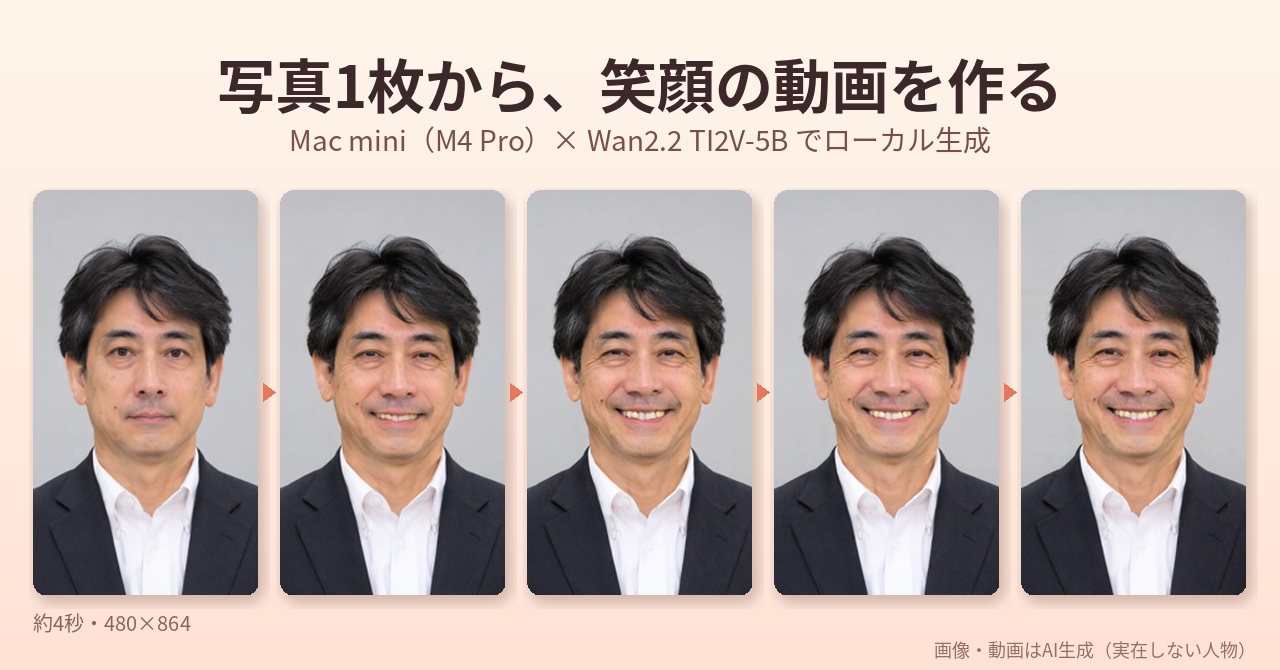
この記事では、画像から動画を作る公開モデル Wan2.2 TI2V-5B を Mac にインストールし、顔写真1枚から約4秒の笑顔動画を作るところまでを、1つずつ手順を追って説明します。
プログラミングの経験がなくても進められるように、次の方針で書いています。
-
入力するコマンドは、すべてそのままコピーして貼り付ければ動く形にしています
-
各手順の最後に「こう表示されれば成功」を書いています
-
うまくいかないときの対処を、最後の章にまとめています
筆者が実際に動かした環境は Mac mini(Apple M4 Pro、メモリ64GB、macOS 15.1)です。全体の所要時間の目安は次のとおりです。
| 作業 | 時間の目安 |
|---|---|
| 手順1〜3(準備とライブラリ) | 15〜30分 |
| 手順4(モデルのダウンロード) | 30分〜数時間(回線の速さによる) |
| 手順7(動画1本の生成) | 約1時間 |
Youtubeでは動画で説明しています.
必要なものと Mac の確認
| 項目 | 必要な条件 |
|---|---|
| Mac | Apple シリコン(M1・M2・M3・M4 など)の Mac。Intel の Mac では動きません |
| メモリ | 筆者は64GBで確認。それより少ないメモリでは試していません |
| 空き容量 | 60GB以上(モデルだけで数十GBあります) |
| インターネット | モデルのダウンロードに使います |
| 顔写真 | 正面を向いた、真顔の写真1枚(縦長がおすすめ) |
自分の Mac がどれに当てはまるかは、画面左上のアップルメニュー →「この Mac について」で確認できます。「チップ」の欄に「Apple M4 Pro」のように表示されていれば Apple シリコンです。「メモリ」の欄も同じ画面に出ます。
空き容量は、アップルメニュー →「システム設定」→「一般」→「ストレージ」で確認できます。
ターミナルの使い方
この記事の作業は、ほとんど「ターミナル」というアプリで行います。文字でコマンドを入力して、Mac に作業を頼むアプリです。
開き方:command キーを押しながら スペース キーを押すと検索窓が出ます。「ターミナル」と入力して return キーを押すと開きます。
コマンドの入れ方:この記事の灰色の枠の中が、ターミナルに入力するコマンドです。枠の中をコピーして、ターミナルの画面をクリックしてから command + V で貼り付け、return キーを押します。
覚えておくと安心なこと
-
実行中は、最後に
%で終わる行(入力待ちの印)が表示されるまで待ちます。表示されたら、次のコマンドを入れて大丈夫です -
途中で止めたいときは
control+Cを押します -
英語のメッセージがたくさん流れても、最後の数行に「Error」という言葉がなければ、たいていは問題ありません。「Warning」は注意で、多くの場合は無視して構いません
手順1 uv を入れる
uv は、Python とライブラリをまとめて管理してくれる道具です。Mac に最初から入っている Python は古いので、uv に新しい Python を用意してもらいます。管理者のパスワードは不要です。
curl -LsSf https://astral.sh/uv/install.sh | sh終わったら、ターミナルをいったん閉じて、開き直してください(新しく入った uv を、ターミナルが見つけられるようにするためです)。開き直したら、次で確認します。
uv --version成功:uv 0. で始まるバージョン番号が表示されます。command not found と出た場合は、最後の章の「uv が見つからない」を見てください。
手順2 作業フォルダと Python 環境を作る
作業用のフォルダを「書類」フォルダの中に作り、そのフォルダ専用の Python 環境を用意します。ほかのアプリや Python には影響しません。
mkdir -p ~/Documents/Wan22 && cd ~/Documents/Wan22
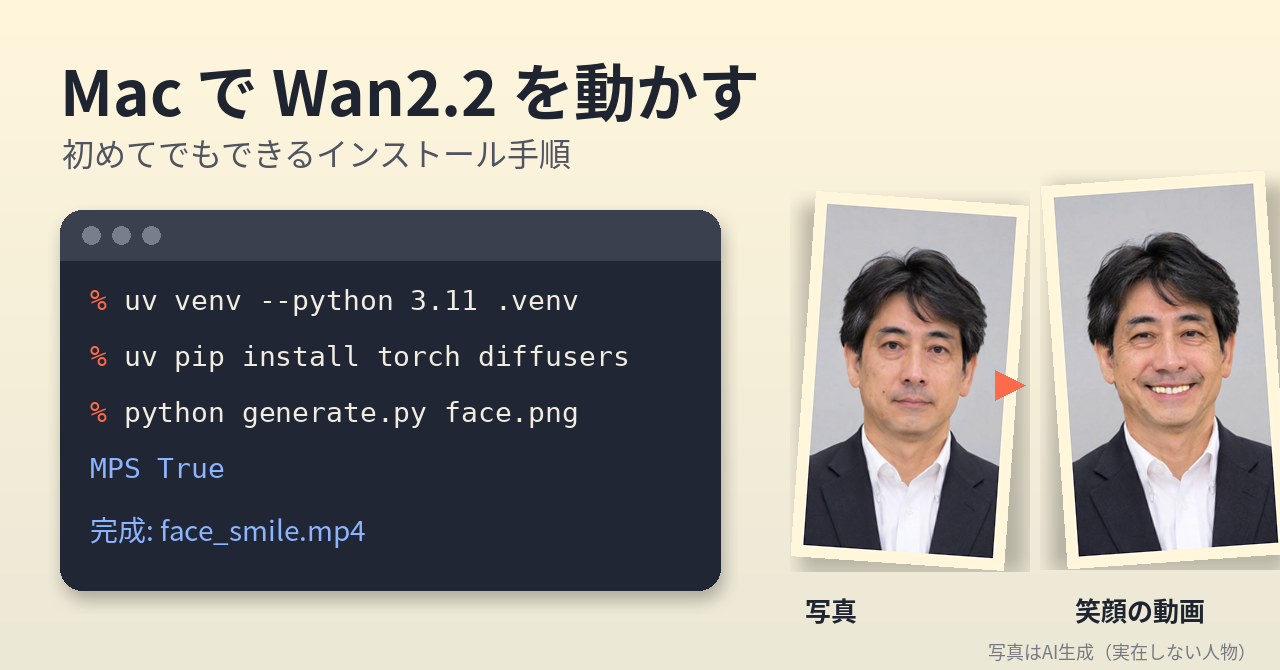
uv venv --python 3.11 .venv
1行目でフォルダを作って移動し、2行目で Python 3.11 の環境を .venv という名前で作ります。Python 3.11 が Mac になければ、uv が自動でダウンロードします。
成功:最後に Activate with: source .venv/bin/activate のような行が表示されます(この記事では activate は使わないので、表示を確認するだけで大丈夫です)。
以降の手順は、すべてこの ~/Documents/Wan22 フォルダで行います。ターミナルを開き直したときは、最初に次のコマンドでフォルダに移動してください。
cd ~/Documents/Wan22手順3 ライブラリを入れる
動画を作るのに必要な部品(ライブラリ)を、作った環境の中に入れます。数分かかります。
uv pip install --python .venv/bin/python \
  torch torchvision "diffusers>=0.35" transformers accelerate \
  ftfy sentencepiece protobuf imageio imageio-ffmpeg pillow numpy huggingface_hub
行の終わりの \ は「次の行に続く」という意味です。3行まとめてコピーして貼り付けてください。
| ライブラリ | 役割 |
|---|---|
| torch | AI の計算をする本体。Mac の GPU(MPS)を使って計算します |
| diffusers | Wan2.2 などの画像・動画生成モデルを動かす道具 |
| transformers, sentencepiece, ftfy, protobuf | 指示文(プロンプト)を読み取る部分で使います |
| accelerate | モデルの読み込みを速くします |
| imageio, imageio-ffmpeg | 出来上がったコマを MP4 動画にします |
| pillow, numpy | 写真の読み込みと加工に使います |
| huggingface_hub | モデルをダウンロードします |
成功:最後に Installed 〇〇 packages のような行が表示されます。
手順4 モデルをダウンロードする
Wan2.2 TI2V-5B のモデル本体(数十GB)をダウンロードします。時間がかかるので、Mac がスリープしないよう先頭に caffeinate -i を付けています。
caffeinate -i .venv/bin/python -c "from huggingface_hub import snapshot_download; snapshot_download('Wan-AI/Wan2.2-TI2V-5B-Diffusers', local_dir='models/Wan2.2-TI2V-5B-Diffusers')"1行の長いコマンドです。全部まとめてコピーしてください。
-
途中で止まったり、ターミナルを閉じてしまったりしても大丈夫です。同じコマンドをもう一度入れれば、続きからダウンロードします
-
ダウンロード中は、ファイル名と進み具合の表示が流れます
成功:ファイルの一覧が流れたあと、% で終わる入力待ちの行に戻ります。models フォルダの中に Wan2.2-TI2V-5B-Diffusers フォルダができていれば完了です。
手順5 動作確認
Mac の GPU(MPS)が使えるか、ライブラリが正しく入ったかを確かめます。
.venv/bin/python -c "import torch, diffusers; print('MPS', torch.backends.mps.is_available(), 'diffusers', diffusers.__version__)"成功:MPS True diffusers 0.35.0 のように表示されます(数字は違っていて構いません)。MPS False と出た場合は、最後の章を見てください。
手順6 生成スクリプトを作る
写真から動画を作るプログラム(スクリプト)を、generate.py という名前のファイルで作ります。下の枠を 最初の行から最後の EOF まで全部 コピーして、ターミナルに貼り付け、return キーを押してください。ファイルが自動で作られます。
cat > generate.py <<'EOF'
# 顔写真1枚から約4秒の笑顔動画を作る(Wan2.2 TI2V-5B / Apple シリコンの Mac)
# 使い方: .venv/bin/python generate.py 写真のファイル名
import os
import sys
import time

os.environ.setdefault("PYTORCH_ENABLE_MPS_FALLBACK", "1")  # torch より先に設定する

import numpy as np
import torch
import imageio.v2 as imageio
from PIL import Image, ImageOps
from diffusers import AutoencoderKLWan, WanImageToVideoPipeline

MODEL = "models/Wan2.2-TI2V-5B-Diffusers"
WIDTH, HEIGHT = 480, 864   # 縦長。32 の倍数にする
FRAMES = 97                # 24fps で約4秒(4の倍数+1)
STEPS = 40                 # 多いほど丁寧で時間がかかる

PROMPT = (
    "A close-up portrait video of the person in the photo. The person slowly breaks into a big, "
    "warm, happy smile: the lips widen and part slightly, the corners of the mouth turn up clearly, "
    "the cheeks rise, and the eyes narrow with joy. The person looks straight at the camera with the "
    "head steady. Fixed tripod camera, no camera movement, plain unchanging background, "
    "photorealistic, sharp, natural lighting, the same person throughout."
)
NEGATIVE = (
    "different person, changing face, face morphing, identity change, distorted face, deformed mouth, "
    "distorted teeth, extra teeth, asymmetric eyes, looking away, head turning, nodding, talking, "
    "camera movement, camera shake, zoom, pan, background distortion, warping, flickering, "
    "blurry, low quality, cartoon, painting, watermark, text, subtitles"
)

photo = sys.argv[1] if len(sys.argv) > 1 else "face.png"
if not os.path.exists(photo):
    sys.exit("写真が見つかりません: " + photo)
if not torch.backends.mps.is_available():
    sys.exit("Mac の GPU(MPS)が使えません。手順5を確認してください。")

# 写真を読み込み、顔が中央より少し上に来るように縦長に切り抜く
image = ImageOps.exif_transpose(Image.open(photo)).convert("RGB")
image = ImageOps.fit(image, (WIDTH, HEIGHT), centering=(0.5, 0.4))

print("モデルを読み込んでいます(数分かかります)…", flush=True)
vae = AutoencoderKLWan.from_pretrained(MODEL, subfolder="vae", torch_dtype=torch.float32)
pipe = WanImageToVideoPipeline.from_pretrained(MODEL, vae=vae, torch_dtype=torch.bfloat16)
pipe.to("mps")

print("生成を始めます(約1時間)…", flush=True)
start = time.time()
result = pipe(
    image=image, prompt=PROMPT, negative_prompt=NEGATIVE,
    width=WIDTH, height=HEIGHT, num_frames=FRAMES,
    num_inference_steps=STEPS, guidance_scale=5.0,
    generator=torch.Generator(device="cpu").manual_seed(42),
    output_type="np",
)
frames = (np.clip(result.frames[0], 0, 1) * 255).round().astype(np.uint8)

out = os.path.splitext(os.path.basename(photo))[0] + "_smile.mp4"
writer = imageio.get_writer(out, fps=24, codec="libx264", pixelformat="yuv420p",
                            quality=None, ffmpeg_params=["-crf", "18"], macro_block_size=16)
for f in frames:
    writer.append_data(f)
writer.close()
print(f"完成: {out}({(time.time() - start) / 60:.0f}分)", flush=True)
EOF成功:何も表示されずに入力待ちの行に戻ります。ls と入力して return を押し、一覧に generate.py があれば完了です。
スクリプトの中で変えてよいのは、次の4か所です。
| 名前 | 今の値 | 意味 |
|---|---|---|
| WIDTH, HEIGHT | 480, 864 | 動画の大きさ。小さくすると速いが、笑顔が出にくく画面が揺れやすい |
| FRAMES | 97 | コマの数。97で約4秒 |
| STEPS | 40 | 丁寧さ。減らすと速いが粗くなる |
| PROMPT | 満面の笑み | どんな動きをさせるかの指示(英語) |
480×864・40ステップは、筆者の実験で笑顔がはっきり出た設定です。288×512 まで小さくすると、笑顔が出ずに画面が揺れるだけになりました。
手順7 笑顔動画を作ってみる
1. 写真をフォルダに入れる
動かしたい顔写真を face.png という名前にして、~/Documents/Wan22 フォルダに入れます。Finder で「書類」→「Wan22」を開き、写真をドラッグして名前を変えるのが簡単です。JPEG の写真なら face.jpg でも構いません(その場合は下のコマンドの face.png も face.jpg に変えてください)。
2. 生成を始める
caffeinate -i .venv/bin/python generate.py face.png「モデルを読み込んでいます」→「生成を始めます」と表示され、そのまま約1時間待ちます(M4 Pro の場合)。途中で画面が暗くなっても、生成は続きます。
3. 出来上がりを見る
成功:最後に 完成: face_smile.mp4(〇〇分) と表示されます。次のコマンドで再生できます。
open face_smile.mp4うまく笑顔にならないときは、写真が「正面を向いている」「真顔で口を閉じている」「背景が無地」「顔が大きく写っている」の4つを満たしているか確かめてください。動画の出来は、元の写真でほぼ決まります。
うまくいかないとき
| 表示や症状 | 原因と対処 |
|---|---|
uv: command not found(uv が見つからない) |
ターミナルを開き直していない可能性があります。ターミナルを完全に終了(command + Q)してから開き直してください。それでもだめなら source $HOME/.local/bin/env を入力してから再度試します |
No such file or directory |
作業フォルダにいない可能性があります。cd ~/Documents/Wan22 を入力してから、もう一度同じコマンドを入れます |
MPS False / 「MPS が使えません」 |
Intel の Mac か、macOS が古い可能性があります。アップルメニュー →「この Mac について」でチップを確認し、macOS を最新にします |
| ダウンロードが止まった・途中で切れた | 手順4のコマンドをもう一度入れれば、続きから再開します |
| 「写真が見つかりません」 | 写真の名前と場所を確認します。ls で一覧を出し、face.png があるか見てください |
out of memory / Mac が極端に重くなる |
メモリが足りていません。ほかのアプリを終了してから試すか、スクリプトの WIDTH, HEIGHT を 352, 640 に下げます(笑顔は出にくくなります) |
| 笑顔にならず、画面が揺れるだけ | 動画の大きさが小さすぎる可能性があります。WIDTH, HEIGHT を 480, 864 以上にしてください |
画像生成アプリで動かそうとしてうまくいかなかった人へ
Mac 向けの画像生成アプリでも Wan2.2 を動かせるものがありますが、アプリによっては、写真を動かす機能(画像から動画)に対応していないことがあります。また、解像度・ステップ数・ガイダンス・シフトなど設定項目が多く、どれか1つが合っていないだけで笑顔まで届きません。この記事の方法は、筆者が笑顔を確認できた設定をスクリプトに固定しているので、設定に迷うことがありません。
片付け方と参考文献
使い終わって容量を空けたいときは、作業フォルダを消すだけで、モデルも Python 環境もまとめて消えます。
rm -rf ~/Documents/Wan22
uv cache clean
1行目で作業フォルダを、2行目で uv がダウンロードしたライブラリの一時保存を消します。rm -rf は確認なしで消すコマンドなので、フォルダ名を間違えないよう、そのままコピーして使ってください。uv 本体を消す方法は、uv の公式ドキュメントにあります。
参考文献
-
uv 公式ドキュメント(インストール方法) https://docs.astral.sh/uv/
-
Wan Team, Alibaba Group「Wan: Open and Advanced Large-Scale Video Generative Models」、arXiv:2503.20314、2025. https://arxiv.org/abs/2503.20314
-
Wan-AI/Wan2.2-TI2V-5B-Diffusers(Hugging Face のモデルカード) https://huggingface.co/Wan-AI/Wan2.2-TI2V-5B-Diffusers
-
Hugging Face Diffusers 公式ドキュメント(Apple シリコン(MPS)での実行) https://huggingface.co/docs/diffusers/en/optimization/mps